





Suur tehisintellekti (AI) buum on uued arvutid ja nende komponendid (näiteks mälud) muutnud palju kallimaks. Arvutitootjad on pinge all, hinnad tõusevad, tarneajad venivad pikaks ning komponentide defitsiit on saanud uueks normaalsuseks. Mida peaks üks tark ostujuht, ärijuht või tippjuht sellises olukorras tegema? Lihtne ja üsna alahinnatud lahendus on olemasoleva arvutipargi eluea pikendamine.
Kui seadme garantiiaeg hakkab läbi saama, ei pea masinat kohe maha kandma. Pideva hoolduse, akuvahetuse ja paari kavala nipi abil saab arvutile anda mitu lisa-aastat tootlikku elu. Lõppeesmärk on see, et seade teeniks kasutajat täpselt nii kaua, kuni kiirust jagub, ja see vahetatakse välja moraalse vananemise, mitte füüsilise lagunemise tõttu. OIXIO IT-st saad tellida ka garantii pikenduse.
Millal on uuendamine mõistlik, millal aga raiskamine?
Arvuti eluea pikendamine on rahaliselt tasuv, kui tegemist on kuluosade või väiksemate kitsaskohtadega.
Kui aku peab vaevu vastu, jahutus on lärmakas, töötemperatuurid liiga kõrged või vanemat tüüpi HDD-kõvaketas muudab süsteemi teosammul liikuvaks, on väikeste kuludega võimalik kontoritööriist taas nooreks muuta.
Kui aga purunenud on emaplaat või graafikakaart (GPU) ja nende parandamine osutub ebamõistlikult kalliks, on aeg vaadata uue seadme või vähekasutatud äriklassi masina poole.
SSD ja varundus: kiiruse ja turvalisuse alustalad
Kui arvutis tiksub ikka veel vana mehaaniline kõvaketas (HDD), mida kohtab juba aina harvem, on selle vahetamine pooljuhtketta (SSD) vastu kõige suurem teene, mida saab seadme kiirusele teha.
SSD-ketas (Solid State Drive) sobib igale ärikasutajale, kelle arvuti käivitub aeglaselt või hangub tabelite avamisel. Plussideks on kiirus, töökindlus ja vastupidavus (puuduvad liikuvad osad). Miinuseks aga suurte andmemahtude (mitu terabaiti) puhul endiselt palju kallim hind kui HDD-l.
Koos uue kettaga tuleb mõelda ka andmete turvalisusele. Tee regulaarselt varukoopiaid, et ühegi komponendi (olgu selleks kõvaketas, SSD või midagi muud) ootamatu rike ei tähendaks ettevõttele kriitilist andmekadu.
Lisaks kasuta ülepingekaitset – eriti piirkondades, kus elektrivõrgu kvaliteet kõigub, et hoida ära toitekahjustuste risk.
Kuumus ja tolm – elektroonika vaiksed tapjad
Arvuti sisse kogunev tolm takistab õhu liikumist ja põhjustab ülekuumenemist. Sülearvuti enda protsessor ja graafikakaart on niigi massiivsed soojusallikad. Kui need muutuvad liiga kuumaks, vähendab arvuti enesekaitseks automaatselt oma jõudlust. Tulemuseks on programmide venimine ning jahutusventilaatorid hakkavad huugama nagu lennukimootorid.
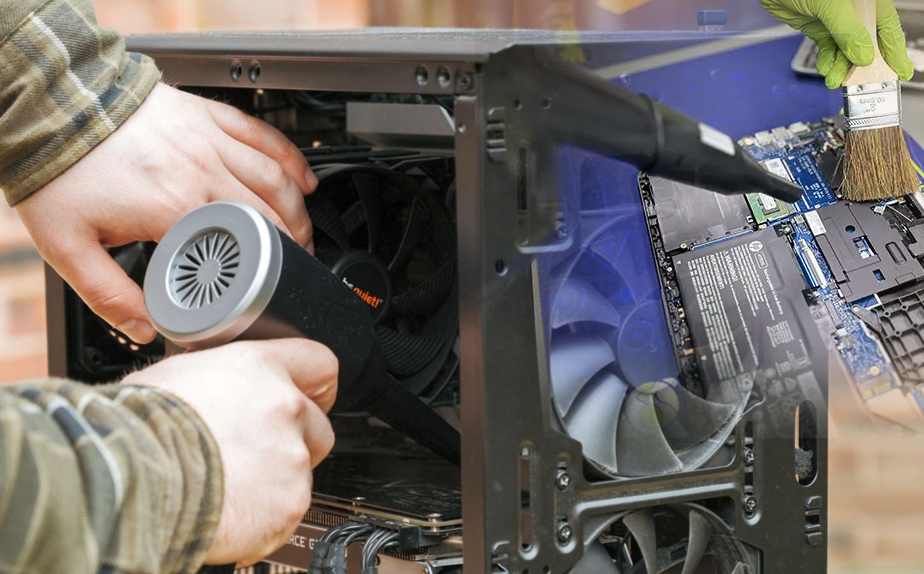
Midassellisel juhul teha? Puhasta regulaarselt ventilatsiooniavasid ja jahutuskanaleid pehme harja või suruõhuga, lauaarvuti sisemust puhasta vähemalt kord aastas (eriti, kui see asub põrandal).

Ära kunagi kasuta arvuti sisemuse puhastamiseks tavalist tolmuimejat otse komponentide peal. Tolmuimeja tekitab staatilist elektrit, mis võib tundlikke osi rikkuda.
Lihtne nipp: kasuta sülearvutit kõval pinnal. Pehmel diivanil töötades on õhu liikumine ja jahutamine takistatud. Vajadusel kasuta tõstelauda või spetsiaalset kõva alust.
Mitte ainult tolm ei tekita muret, vaid ka termopasta. Seda kasutatakse soojuse hajutamiseks protsessori ja jahuti vahel. Mida kõrgem on töötemperatuur, seda kiiremini pasta kuivab, kaotades oma efektiivsuse.
Äriklassi sülearvutid on hoolduseks oluliselt kasutajasõbralikumad – sageli piisab protsessorijahutusele ligipääsuks vaid ühe suurema tagakaane eemaldamisest. Tavaklassi (kodukliendi klassi) masinate puhul tuleb aga tihti terve arvuti ja emaplaat lahti võtta. Kuna tegu on peenema tööga, kus suruõhuballoonist ei piisa ja mängu tuleb kruvikeeraja, tasub termopasta vahetus jätta spetsialisti hoolde.
Akude hingeelust: temperatuur ja 100% laetus on halb
Kõik akueksperdid on ühel meelel: ekstreemsed temperatuurid on akude suurimad vaenlased. Liitiumioonakud töötavad kõige optimaalsemalt toatemperatuuril vahemikus 20°C kuni 25°C.
Iga 8 °C temperatuuritõus võib aku eluiga lühendada suisa poole võrra. Kui aku on 100% täis laetud ja masin seest tulikuum, tekib “surmav kombinatsioon”, mis lagundab aku sisemist struktuuri eriti kiiresti.
Külm keskkond suurendab aga aku sisetakistust, tuues kaasa ajutise mahutavuse languse. Eriti ohtlik on aku laadimine miinuskraadidel – see võib tekitada lühiseohu ja aku täielikult ära rikkuda.
Seega on tähtis, et kontrolliksid oma laadimisharjumusi. Väldi lisaks ekstreemsetele temperatuuridele aku pidevat 100% juures hoidmist (näiteks dokis) ja samuti selle “nulli” ehk liiga sügavale tühjenemist. Optimaalne on hoida laetust vahemikus 20–80%.
Tarkvara kohandamine ja tootjate nutikad abimehed
Aku eluea ja arvuti jõudluse säästmine algab tarkvarast. Hoia programmid alati värskena, sest uuendused parandavad turvalisust ja vähendavad süsteemi koormust.
Lülita veel näiteks sisse brauseri vahelehtede uinutamise (sleeping tabs) funktsioon ning lülita välja Bluetooth või Wi-Fi (lennurežiim), kui neid ei vaja.
Kuna dokis istuvad äriarvutid kipuvad olema pidevalt vooluvõrgus, pakuvad operatsioonisüsteemid ja tootjad spetsiaalseid tarkvarasid, mis hoiavad akut ülelaadimise eest.
Operatsioonisüsteemi tasandil pakub Windows 11 selleks nutikat laadimist (Smart Charging), mis peatab pidevalt vooluvõrgus oleva seadme laadimise enamasti 80% piiril, et kaitsta akut pikaajalise stressi eest.
Tootjapõhised tarkvaralahendused ärikasutajale on järgmised:
| Tootja | Tarkvaralahendus | Peamised funktsioonid ärikasutajale |
| Dell | Dell Power Manager, Dell Optimizer | Advanced Charge Mode, Peak Shift (võrgukoormuse juhtimine), Thermal Management. |
| Lenovo | Lenovo Vantage | Battery Charge Threshold (võimaldab manuaalselt seadistada laadimisläve, nt 80%). |
Lisaks suurtootjate lahendustele saab süsteemi puhastada kolmandate osapoolte programmidega. Puhastustarkvarad nagu CCleaner, Malwarebytes, PC Decrapifier, Should I Remove It teevad samuti selle töö ära.
Kuidas arvutit füüsilisest väsimisest hoida?
Kuluvad osad nagu klaviatuur, lärmav ventilaator, logisev laadimispesa või lahtine ekraanipaneel tasub vahetada enne, kui neist areneb suurem ja kallim rike. Ent paljusid füüsilisi vigastusi saab õigete harjumustega vältida:
- Ära tõsta arvutit ühest nurgast. Õhukeses korpuses on peidus emaplaat. Kui tõstad kerget seadet ainult ühest nurgast, hakkab korpus läbi painduma, mis painutab ka sisemisi komponente. Pikapeale tekivad mikropraod, millest piisab ühel hetkel seadme täielikuks “surmaks”.
- Ava kaant õigesti. Väga kitsaste raamidega ekraanide puhul puuduvad küljekaitsed väändumise vastu. Ava arvuti kas kahe käega nurkadest või ühe käega täpselt keskelt.
- Kott olgu turvaline. Kotti pistes kasuta alati eraldi kõva vaheseinaga sülearvutitaskut. Ära pista sinna sahtlisse muid asju. Klaviatuuri ja ekraani vahele sattunud pastakas või kõrval olevad võtmed võivad õrnale tehnikale saatuslikuks saada.
- Ole kaablitega hell. Pistikupesadest kaablite väljatõmbamine olgu sujuv. Jõuline tõmme ei pruugi kohe midagi lõhkuda, kuid pidev väänamine murrab pesade vastupanu oodatust kiiremini.
Tegevuskava: mis järjekorras toimetada?
Kui soovid oma seadme eluiga pikendada, järgi seda lihtsat kuuesammulist plaani.
- Tarkvara korda. Tee arvutile puhas installeerimine (Clean Install) või kasuta puhastustarkvarasid, eemalda mittevajalikud programmid ning lase viirusetõrjel masin üle käia.
- Puhasta seade. Alusta väljast – puhasta ekraan, klaviatuur ja selle alune. Seejärel puhasta sisemus (ventilaatoriavad) suruõhuga.
- Kontrolli akut. Vaata üle aku tervis ja seadista eespool mainitud laadimissätted (kuni 80% laadimise piirang).
- Uuenda ketast. Vaheta vana HDD kiire ja vastupidava SSD vastu, kui seda pole veel tehtud.
- Hinda riistvara seisukorda. Kontrolli üle termopasta, ventilaatorite, muutmälu (RAM) ja laadimispesa olek.
- Kaitse tuleviku jaoks. Seadista regulaarne andmete varundus ja kasuta ülepingekaitset.
Kuidas saab OIXIO kohe praegu aidata?
Täiesti arusaadav, et ettevõttes ei pruugi olla aega kruvikeerajaga seadmete kallal nokitseda. Siin tulevad appi OIXIO IT spetsialiseeritud IT-teenused.

Fotod: Pexels
OIXIO Tolmuhooldus ja termopasta vahetus on ettevõtetele, mille arvutipargil hakkab lõppema tehaselgarantii, kuid seadmed vajavad igapäevaseks intensiivseks tööks uut hingamist.
Nagu meie ekspert Jaanis Alliksoo lisaloos on lahti selgitanud, eemaldab professionaalne tolmuhooldus turvaliselt seadmesse kogunenud mustuse ja uue termopasta lisamine taastab optimaalse jahutuse. See maandab isetegemise riskid (staatiline elekter või valesti paigaldatud komponendid).
OIXIO Garantii pikendamine on teine kasulik ja lihtne valik. Meie juures on võimalik garantiid pikendada ka pärast tehasegarantii lõppemist. Küsi pakkumist oma konkreetsetele arvutimudelitele meie salongist.
Arvuti eluiga ei ole kivisse raiutud. Tarkvara nutikas seadistamine, elementaarsed puhastusharjumused, õiged töövõtted ja paari kriitilise komponendi uuendamine aitavad pikendada seadmete kasulikku tööaega aastate võrra, säästes seejuures ettevõtte IT-eelarvet ajal, mil uue riistvara soetamine on komponentide puudusest tekkinud ajutise hinnatõusu tõttu kulukam kui kunagi varem.
Pole kindel, millest alustada? Võta julgelt ühendust OIXIO IT ekspertidega – vaatame seadmed üle, hindame uuendamise tasuvust ja teeme personaalse pakkumise, mis kaitseb nii teie andmeid kui ka eelarvet.
Termopasta vahetamine – mida see teenus endast kujutab?
Vastab remonditiimi juht Jaanis Alliksoo
Miks ja millal termopastat üldse vahetama peab? Mis juhtub, kui seda ei tee?
Termopasta ülesanne on väga lihtne: see täidab mikroskoopilised ebatasasused protsessori (või graafikakiibi) ja jahuti vahel, et soojus liiguks võimalikult hästi jahutisse. Ilma selleta jääks nende vahele õhukiht, mis juhib soojust väga halvasti.
Aja jooksul termopasta kuivab ja kaotab elastsuse ning juhib soojust järjest halvemini. Kui pasta enam hästi ei tööta, ei pääse protsessori tekitatud soojus piisavalt kiiresti jahutisse.
Kuidas täpselt tolm arvuti sees seadme jõudlust pärsib?
Tolm ise otseselt ei tee protsessorit aeglasemaks. Probleem tekib sellest, et tolm halvendab arvuti jahutust. Enamasti tekitab see ventilaatori ja jahutusradiaatori vahele n.ö vaiba ning kuum õhk ei pääse enam välja. Kui komponendid lähevad liiga kuumaks, hakkavad need end automaatselt kaitsma, vähendades töökiirust või halvimal juhul hakkab arvuti end välja lülitama.
Mis on need ohumärgid, mis viitavad, et viimane aeg on tolmuhooldus teha?
Enamasti annab arvuti ise oma käitumisega märku. Tihti hakkavad probleemid ilmnema just kevadel või suvel, kui ilmad palavamad. Kui märkad mitut allolevat sümptomit korraga, on tõenäoliselt aeg arvuti tolmust puhastada:
- Ventilaator undab kogu aeg ka siis, kui arvuti koormuse all ei ole.
- Arvuti korpus muutub kuumaks ning on seetõttu ebamugav käes või süles hoida.
- Arvuti muutub aeglasemaks just pikema kasutamise järel.
- Õhu väljavool on jahutuse juurest nõrk mis viitab otseselt, et tolm takistab õhu liikumist.
- Arvuti lülitab suurema koormuse juures välja või jääb väga aeglaseks.
Milline on soovituslik intervall selliseks hoolduseks?
Soovituslik hooldusintervall sõltub suuresti sellest, millistes tingimustes arvutit kasutatakse.
Hea tava on, et arvutit tuleks hooldada iga 1-2 aasta järel. Muidugi oleks hea arvuti ka garantii lõpus üle vaadata, kuna tolmuhooldusega koos tehakse üldjuhul ka diagnostika.
Kui palju võib üks korralik tolmuhooldus, termopasta ja aku vahetus arvuti eluiga pikendada?
Arvestades praegust olukorda, kus uued arvutid on sageli kallid ning sobiva seadme tarne või konfiguratsiooni leidmine võib võtta aega, muutub olemasoleva arvuti eluea pikendamine järjest mõistlikumaks. Korralikult tehtud hooldus – sisemine tolmupuhastus, termopasta vahetus ja vajadusel aku uuendamine võib anda arvutile märkimisväärselt pikema kasutusaja, kuid täpne mõju sõltub seadme vanusest, kvaliteedist ja kasutuskoormusest. Oluline on mõista, et hooldus ei tee vanast arvutist uut seadet, kuid see võib hoida olemasoleva riistvara oma tegeliku eluea lõpuni töökorras, säästes sellega raha ja aega.
Mis on selle teenuse sees ja mis on teenuse plussid?
Arvuti hooldusteenuse eesmärk on pikendada olemasoleva seadme kasutusiga, parandada selle töökindlust ning säästa raha. Teenus ei tähenda ainult tolmu eemaldamist, vaid ka põhjalikumat ülevaatust ja hooldust. Koos tolmuhooldusega teeme riistvara diagnostika, vaatame üle aku seisukorra ning teeme kasutajale soovitusi arvuti kiiruse tõstmiseks.
Lisaks korrapärane hooldus parandab sageli ka igapäevast kasutuskogemust. Vaiksem ventilaator, madalam temperatuur, stabiilsem jõudlus ja pikem aku kestus võivad muuta mitu aastat vana arvuti taas mugavaks töövahendiks. Kasutaja ei pea harjuma uue seadme, uue tarkvara seadistamise või andmete ümberkolimisega.
Kindlasti on oma roll ka keskkonnasäästlikkusel. Seadme eluea pikendamine vähendab tarbimist, mis omakorda vähendab tootmiskulusid, transporti ja elektroonikajäätmeid.
Kui kaua see protsess aega võtab?
Hea tava meie hoolduses on see, et tolmuhoolduse teeme ära tööpäeva jooksul. Juhul kui antud hoolduse käigus peaks selguma muid vigu, mis võivad arvuti tööd segada, siis anname arvuti kasutajale teada ning teeme uued kokkulepped.